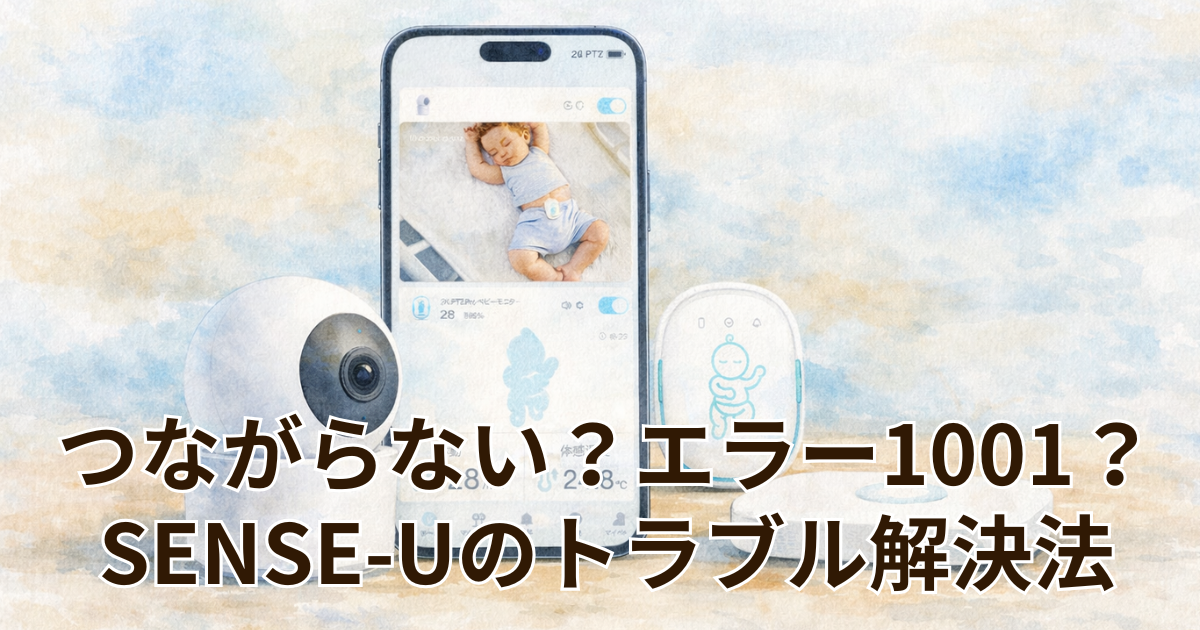
SENSE-Uが「接続できない」「ペアリングできない」と表示されると、不安になってしまいますよね。さらにエラーコード1001や「デバイストークンが無効です」と出ると、何から直せばいいのか迷うことも。そんな悩みをやわらげるために、ポイントを分かりやすくまとめました。
この記事のポイント
・SENSE-Uが接続できないときに見直したい原因
・ベースステーションがペアリングできないときの対処
・エラーコード1001の意味と考えられる状況
・デバイストークンが無効になるときの特徴と対応の流れ
・トラブルを防ぐための環境づくりの工夫
それでは早速見ていきましょう。
SENSE-U の機能をもっと詳しく知りたい方は、商品ページを見ると分かりやすいです。対応機能や実際の使い心地もチェックできます。
大切なお子さんの将来のために、今のうちに保険を見直しておきませんか?

SENSE-Uが接続できない原因とは?よくあるトラブルと最初に見直したいポイント

急にSENSE-Uがつながらなくなってしまって…どこを見ればいいのかわからなくて不安です。

急につながらないと焦ってしまいますよね。でも、落ち着いて順番に確認していくと原因が見えてきやすいです。このあと、まず見直したいポイントを優しくまとめているので、一緒にチェックしてみましょうね。
SENSE-Uが思うように接続できないと、とても焦ってしまいますよね。ですが、実はちょっとした設定や周りの環境が原因になっていることも多く、落ち着いて確認すれば改善につながる場合があります。ここでは、日常の中で気づきにくいポイントをやさしくまとめました。
スマホ側の設定で起きやすい接続エラーのチェックリスト
SENSE-Uが接続できないときは、まずスマホの設定を見直してみると原因が見つかることがあります。特にBluetoothがオフになっていると通信がうまくいかず、接続が始まらないケースがよくあります。また、位置情報が許可されていないと、アプリが周辺のデバイスを確認できず接続エラーが起きる場合もあります。機種によっては設定の場所が分かりにくいこともあるので、一度スマホ全体の設定を落ち着いて確認するのがおすすめです。さらに、バックグラウンド制限がかかっていると通信が途中で止まることもあるため、アプリが正しく動ける環境を整えることがスムーズな接続につながります。
| 確認項目 | 内容 | 期待できる効果 |
|---|---|---|
| Bluetooth | ONになっているか | デバイスとの初期通信が行われる |
| 位置情報 | アプリに許可されているか | デバイス検出の成功率が上がる |
| アプリのバックグラウンド制限 | 制限がかかっていないか | 通信が途中で止まりにくくなる |
| OSバージョン | 古すぎないか | アプリの動作が安定しやすくなる |
ベビーデバイス本体の状態確認で分かるトラブルのサイン
接続できないときは、ベビーデバイス本体の状態にも目を向けてみてください。電池が弱っていると、正常に動作しているように見えても通信が不安定になり、接続が進まないことがあります。ランプの点滅パターンから状態を知らせてくれるので、説明書を見ながらライトの色や動きを確認するのも役立ちます。また、デバイスが別の機器と以前つながったままになっていると、新しいスマホと接続しにくくなることがあります。このような場合は一度電源を切ったり、リセット操作を行うと改善するケースが多いです。
Wi-Fi環境が原因になる場合に見直したいポイント
SENSE-Uの接続はWi-Fi環境によっても大きく左右されます。特に2.4GHzではなく5GHzにつながっている場合、うまくペアリングが進まないことがあります。これはSENSE-Uの仕様によるものなので、Wi-Fiの設定画面で周波数を確認してみると解決のきっかけになることがあります。また、ルーターとの距離が遠すぎたり障害物が多いと電波が弱まり、接続が安定しにくくなることもあります。ときにはルーターの再起動だけで改善することもあるため、試してみるのも良いリフレッシュになります。
SENSE-U の機能をもっと詳しく知りたい方は、商品ページを見ると分かりやすいです。対応機能や実際の使い心地もチェックできます。
SENSE-U ベースステーションがペアリングできないときの対処ガイド
ベースステーションが何度やってもペアリングできなくて…壊れているのか心配になります。
そう感じてしまう気持ち、すごくわかります。でも、ペアリングってちょっとした設定の影響を受けやすいんです。このあと紹介するポイントを見ていくと、落ち着いて対処しやすくなると思いますよ。
ベースステーションがペアリングできないと、不安になってしまいますよね。でも、基本的な確認を順番に進めるだけで状況が改善することも多く、慌てずに落ち着いて対処することが大切です。ここでは、ペアリングがうまく進まないときに見直したいポイントをまとめています。
インジケーターライトの色から分かる現在の状態
ベースステーションのインジケーターライトは現在の状況を教えてくれる大切なサインです。たとえば緑色は正常につながっている状態を表し、黄色の場合はベビーデバイスとの通信が途切れていることを示します。また、赤や紫のように見慣れない色が点灯しているときは、Wi-Fiの接続が不安定になっている可能性があります。ライトの色を確認することで、問題がどこにあるのか想像しやすくなり、次に何を確認すれば良いかが分かりやすくなります。小さなランプですが、とても頼りになる手がかりです。
| ライトの色 | 状態の意味 | 対応の方向性 |
|---|---|---|
| 緑 | 正常に接続できている | 特に操作不要 |
| 黄色 | ベビーデバイスとの通信が不安定 | 距離調整・電池確認 |
| 赤 | Wi-Fi接続エラーの可能性 | ルーターの再起動・再設定 |
| 紫 | インターネット不安定 | 回線状況の確認 |
2.4GHz接続・距離・再起動など基本のリセット手順
ペアリングができない場合、まず確認したいのがWi-Fiの周波数です。SENSE-Uは2.4GHz帯のWi-Fiに対応しているため、もし5GHzにつながっているとペアリングが進みません。また、ベースステーションとルーター、そしてスマホの距離が離れすぎていると通信が不安定になりやすいため、近くに置いて接続を試すと改善することがあります。さらに、ルーターやベースステーションを再起動するだけで状況がリセットされ、スムーズに接続できるようになることもあります。特別な設定を変更する前に、こうした基本的な手順を試してみると良い流れをつくれます。
ベースステーションを再設定する前に試したい確認ポイント
いきなり再設定を進める前に、アプリ側に古い設定が残っていないか見直すことも大切です。アプリ内のデバイス一覧に以前登録したベースステーションが残っていると、新しくペアリングしようとしても競合が起きてしまうことがあります。その場合は、一度登録を削除してから改めて追加するとスムーズに進むことがあります。また、スマホのOSやアプリが最新でないと接続に必要な機能がうまく動かず、途中で止まってしまうことがあります。事前の小さなチェックが大きなトラブルを避ける助けになってくれます。
SENSE-U の機能をもっと詳しく知りたい方は、商品ページを見ると分かりやすいです。対応機能や実際の使い心地もチェックできます。
接続トラブルは、基本の設定を見直すだけで解決することも多いので、こちらの使い方記事も役立ちます>>SENSE-U 使い方をやさしく解説|sense-u アプリの基本とSENSE U アプリ 開けない時の対処法、SENSE-U 家族の共有も紹介
SENSE-U エラーコード1001が表示される理由と考えられる原因
エラー1001って何のことか全然わからなくて…どう考えればいいんでしょうか?
急に数字だけ出てくると戸惑ってしまいますよね。でも、心配しすぎなくても大丈夫です。このあと、どんなときに表示されやすいのか整理しているので、まずはそこから見てみましょう。
エラーコード1001が急に出てくると戸惑ってしまいますが、落ち着いて状況を整理することで対処しやすくなります。このエラーはSENSE-U特有のコードとして公式に明記されていないため、関連する状況から原因を推測しながら進めていくことが大切です。ここではよくあるパターンをわかりやすく紹介します。
エラー1001の一般的な意味とSENSE-Uで起こりやすい状況
エラーコード1001は、一般的なシステムやアプリで「処理が途中で止まってしまった」という意味で使われることが多い番号です。SENSE-Uでこの表示が出る場合も、アプリが必要な情報を読み取れなかったり、データのやり取りが一時的にうまくいかなかった可能性が考えられます。特に、セットアップの途中でアプリが通信を続けられなかったときや、スマホのバックグラウンド制御によって動作が中断されたときに起きやすいとされています。たとえ突然の表示でも、スマホやアプリの動作が整えばそのまま解決することもあるため、まずは状況を優しく振り返るのが良いスタートになります。
アプリ側の不具合や更新タイミングで発生するケース
エラー1001は、アプリのアップデート直後などに発生することもあります。アプリ内部の動作が安定する前にセットアップを進めると、必要な情報の読み込みが追いつかずエラーにつながる場合があります。また、インターネットの接続が一瞬だけ不安定になるだけでも、アプリがデータを取得できず止まってしまうことがあります。こうした場合は、アプリを再起動したりスマホを一度再起動することで改善しやすくなります。更新があった直後なら、少し時間をおいてから再度試すだけでスムーズに進むことも多く、焦らず構えることが大切です。
改善しない場合に確認しておくべきポイント
何度やり直してもエラーが続くときは、先ほど触れたような通信環境やアプリの状態以外にも原因が隠れていることがあります。たとえば、スマホのストレージが不足しているとアプリが必要なデータを保持できず、動きが重くなることがあります。また、OSが古いままの場合、一部の機能がうまく連動せずエラーを起こすこともあります。こうした点をひとつずつ確認することで、気づかぬまま積み重なっていた問題に気づけることもあります。急ぎたくなる気持ちを少しおさえて、基本的なチェックを丁寧に進めることが解決への近道になります。
| チェックポイント | 内容の例 | なぜ必要か |
|---|---|---|
| ストレージ容量 | 残量が少なすぎないか | アプリが必要なデータを保持できなくなるため |
| OSアップデート | 最新かどうか | アプリとの互換性が保たれる |
| 通信環境 | Wi-Fiが安定しているか | データの取得が滞らなくなる |
| アプリ再インストール | 古いキャッシュの削除 | 正常に動作しやすくなる |
SENSE-U の機能をもっと詳しく知りたい方は、商品ページを見ると分かりやすいです。対応機能や実際の使い心地もチェックできます。
SENSE-Uで「デバイストークンが無効です」が出るときの症状と対処法
ログインしようとすると『デバイストークンが無効です』って出てしまって…何をすればいいのかわからなくて困っています。
そうした画面が出ると驚きますよね。でも、この現象にはいくつか共通点があって、順番に見ていくことで落ち着いて対応できるようになります。次の内容で、そのヒントを紹介していきますね。
このエラーが出ると、急にアプリが使えなくなったように感じてしまいますが、原因を知ることで落ち着いて対処しやすくなります。トークンとはアプリにログインするための鍵のようなもので、これが正しく動かないと操作が進まないことがあります。ここでは、よくある症状と対処のヒントをまとめました。
ログインループやアプリの挙動から分かるエラーの特徴
「デバイストークンが無効です」という表示が出ると、ログイン画面に戻されてしまったり、繰り返し同じ動作を促されるような状態になることがあります。これはアプリがログイン情報を正しく読み取れず、先に進めなくなっているサインです。また、ログインできたと思った直後に再びログイン画面へ戻るようなループが起きることもあり、少し混乱しやすい現象です。アプリの反応が一定しないと不安になりますが、一時的な情報の読み込みがうまくいっていないことが原因の一例として考えられます。まずは慌てず、アプリの動きを落ち着いて確認することが出発点になります。
スマホ設定・アプリ再インストールで改善する可能性がある理由
このエラーが出るときは、アプリ内部の一時的なデータが崩れている可能性があります。そんなときは、アプリを一度終了して再度開いてみるだけで状況が整うことがあり、スマホの再起動で環境がリセットされる場合もあります。また、アプリを再インストールすると内部の古い情報が消えて、新しくログイン情報を読み取れるようになるため、改善につながることがあります。スマホの通信が不安定なときにもトークンがうまく取得できないことがあるため、インターネット環境を見直すのも助けになります。原因がひとつではないため、いくつかの方法を順番に試すことが大切です。
サーバー側の影響が疑われるときのチェックポイント
前述した対処を試しても状況が変わらないときは、アプリではなくサーバー側の問題が起きている可能性も考えられます。この場合は、ユーザー側が操作をしても改善が難しく、一時的にログインが不安定になることがあります。アプリが最新バージョンに更新されているか確認しつつ、少し時間を置いてから再度ログインを試すと改善することもあります。また、ほかのアプリやウェブページが問題なく開けるかを確認することで、スマホやWi-Fi環境に原因がないかを切り分けやすくなります。焦らず状況を整理しながら進めることで、よりスムーズに原因へ近づくことができます。
SENSE-U の機能をもっと詳しく知りたい方は、商品ページを見ると分かりやすいです。対応機能や実際の使い心地もチェックできます。
トラブルが続くと「上位モデルのほうがいいのかな?」と感じることも。そんなときはこちらの比較記事が参考になります>>SENSE-U PRO 違いが丸わかり!ベビーモニター プロと3・2の違いを初心者向けにわかりやすく解説
接続・ペアリング不具合を防ぐためのSENSE-U利用時のポイント
できれば普段からトラブルを防げる方法があると嬉しいんですが…何か意識できることはありますか?
毎日のちょっとした工夫が役に立つこともありますよ。このあと、続けやすいポイントをまとめているので、無理なく取り入れられそうなものから試してみてくださいね。
SENSE-Uを安定して使うためには、日ごろのちょっとした工夫が役立ちます。突然の接続トラブルを減らすためにも、事前に環境を整えておくことが大切です。ここでは、無理なく続けられるポイントをやさしくまとめました。
トラブルを未然に防ぐためのスマホ・Wi-Fi環境づくり
SENSE-Uがスムーズに動くかどうかは、スマホやWi-Fiの状態に大きく左右されます。まず、Wi-Fiは2.4GHz帯に接続されているかを確認すると良い流れをつくれます。また、スマホのOSやアプリが古いバージョンのままだと必要な機能が正しく働かず、接続が不安定になることがあります。定期的にアップデートすることで、アプリが本来の力を発揮しやすくなります。さらに、スマホのストレージに余裕を持たせることで動作が軽くなり、アプリがスムーズに動ける環境づくりにつながります。こうした小さな見直しが、日常の安心につながるポイントです。
デバイスの電源・電池・距離管理で安定した動作を保つ
SENSE-Uの安定した利用には、デバイス本体の状態にも気を配ることが欠かせません。ベビーデバイスの電池残量が少なくなると、見た目には動いているようでも通信が不安定になり、接続がうまくいかないことがあります。定期的に電池の状態を確認しておくと安心です。また、ベースステーションとデバイスの距離が離れすぎていると電波が届きにくくなり、通信が途切れてしまうことがあります。間に壁や家電などの障害物があると電波が弱まることもあるため、置く場所を工夫すると安定しやすくなります。無理なく続けられる習慣として取り入れてみてください。
アプリの設定や最新版への更新でできる予防策
接続の不調を防ぐためには、アプリの設定を時々見直すことも役立ちます。通知が正しく動いているか、バックグラウンド動作が制限されていないか確認しておくと、アプリが必要なタイミングで通信しやすくなります。また、アプリは最新版へ更新されているかも重要なポイントです。新しいバージョンでは不具合の改善や動作の安定化が行われていることが多く、更新するだけでトラブルが減る場合もあります。わずかな準備ですが、長く安心して使うための良い習慣になります。前述した環境づくりと合わせて行うことで、より安定した利用につながります。
SENSE-U の機能をもっと詳しく知りたい方は、商品ページを見ると分かりやすいです。対応機能や実際の使い心地もチェックできます。
まとめ
SENSE-Uの接続やペアリングで困ったときも、原因を丁寧にたどることで落ち着いて対処できるようになります。仕組みを知っておくと、不安な気持ちが少し軽くなるはずです。ここまでの内容を踏まえて、大切なポイントを整理しました。
・スマホのBluetooth設定の見直し
・位置情報の許可状態の確認
・ベビーデバイスの電池残量チェック
・インジケーターライトの色で状況把握
・Wi-Fiは2.4GHz帯を使用
・アプリやOSのアップデート確認
・バックグラウンド制御の緩和
・ベースステーションとの距離調整
・アプリの再インストールで環境リセット
・サーバー側の不安定さも想定
焦らず、ひとつずつ確認していくことが、安心につながる第一歩になります
SENSE-U の機能をもっと詳しく知りたい方は、商品ページを見ると分かりやすいです。対応機能や実際の使い心地もチェックできます。
大切なお子さんの将来のために、今のうちに保険を見直しておきませんか?

コメント